Claude Codeに企画メモを渡す頼み方【AIでゲーム開発】
Claude Code に一行だけで頼むと、画面の大きさ・操作方法・スタート画面の有無などを、すべて Claude Code 自身が決めて作りました。操作・画面・始まりと終わり・難しさなどを書いた企画メモを渡すと、書いた項目のとおりに動くゲームができました。
Claude Code に2通りの文を渡す
Claude Code に、同じ「よけるゲーム」を2通りの文で頼みました。1つは、中身をほとんど決めずに一行だけ頼む文です。もう1つは、操作・画面・始まりと終わり・難しさ・画面に出すもの・作らないものなどを箇条書きにした企画メモを渡す文です。それぞれ別の、空の作業フォルダに対して1回だけ頼んでいます。Claude Code のセッションは、頼むたびに会話の記録を新しく始めるので、2つの頼み方は互いの結果に影響していません。
一行だけの頼み方
一行だけでよけるゲームを頼んだ文
作業フォルダは C:\games\my-game\ だけです。このフォルダの外は読まない・書かないでください。

ブラウザで遊べる、よけるゲームを作ってください。
※ このページの枠の中の作業フォルダの道は、例の道(C:\games\ の下)に置き換えて載せています。ほかの文字はそのままです。
Claude Code は index.html を1本作り、次のように説明しました。キャンバス(360×520)の上でプレイヤー(水色の丸)を動かして、上から降ってくる敵(赤い丸)をよけること、時間がたつほどスコアが増え、生き延びた時間に応じて敵の出現間隔と速さが上がること、ハイスコアを localStorage に保存すること、矢印キー・WASD・画面上の方向ボタン・キャンバス上のタッチ操作で動かせること、スタート画面とゲームオーバー画面(スコア表示・もう一度ボタン)があることを挙げました。
企画メモを渡す頼み方
企画メモを渡してよけるゲームを頼んだ文
作業フォルダは C:\games\my-game\ だけです。このフォルダの外は読まない・書かないでください。

次の企画メモのとおりに、ブラウザで遊べるゲームを作ってください。メモに書いていないことで決める必要があるものは、作る前に決めたことを箇条書きで出してから作ってください。

# 企画メモ
- ひとことで:上から落ちてくる岩を、左右に動いてよけ続けるゲーム。
- 遊ぶ場所:パソコンのブラウザ。HTML ファイル1つ(game.htm)。外のファイルや画像は使わない。
- 操作:左右の矢印キーで動く。ほかのキーは使わない。
- 画面:横 480・縦 640。主人公は画面の下の四角、岩は丸。
- 始まりと終わり:開くとすぐ始まる。岩に1回当たったら終わり。終わったら「ゲームオーバー」と、よけ続けた秒数を出し、R キーで最初からやり直せる。
- 難しさ:時間がたつほど岩が落ちる速さが上がる。
- 画面に出すもの:左上に、よけ続けた秒数(小数第1位まで)。
- 作らないもの:音・得点のランキング・タイトル画面・スマートフォンの操作。
- 確かめ方:作り終えたら、上の項目ごとに、どう作ったかを1行ずつ説明する。
※ このページの枠の中の作業フォルダの道は、例の道(C:\games\ の下)に置き換えて載せています。ほかの文字はそのままです。
Claude Code は game.htm を1本作り、まずメモに書いていなかった事項(色・主人公の移動速度・岩の出現間隔と落下速度の上がり方・当たり判定・経過秒数の表示形式・ゲームオーバー画面の作り・R キーが効く場面)を箇条書きで示し、そのあとメモの項目ごとに、どう作ったかを1行ずつ説明しました。
Claude Code は、どちらの場合も、作ったファイルをブラウザで実際に開いて動きを確かめてはいない、と自分で述べました。ここから先は、2本のファイルを画面を持たないブラウザで開き、キーとクリック・タッチを送って確かめた結果です。
一行だけ頼んだときにできたもの
一行だけの文は、画面の大きさ・操作方法・スタート画面の有無・スコアの仕組み・難しさの上げ方のどれも決めていません。画面を持たないブラウザで index.html を開き、キーとクリック・タッチを送って確かめると、次のことが分かりました。
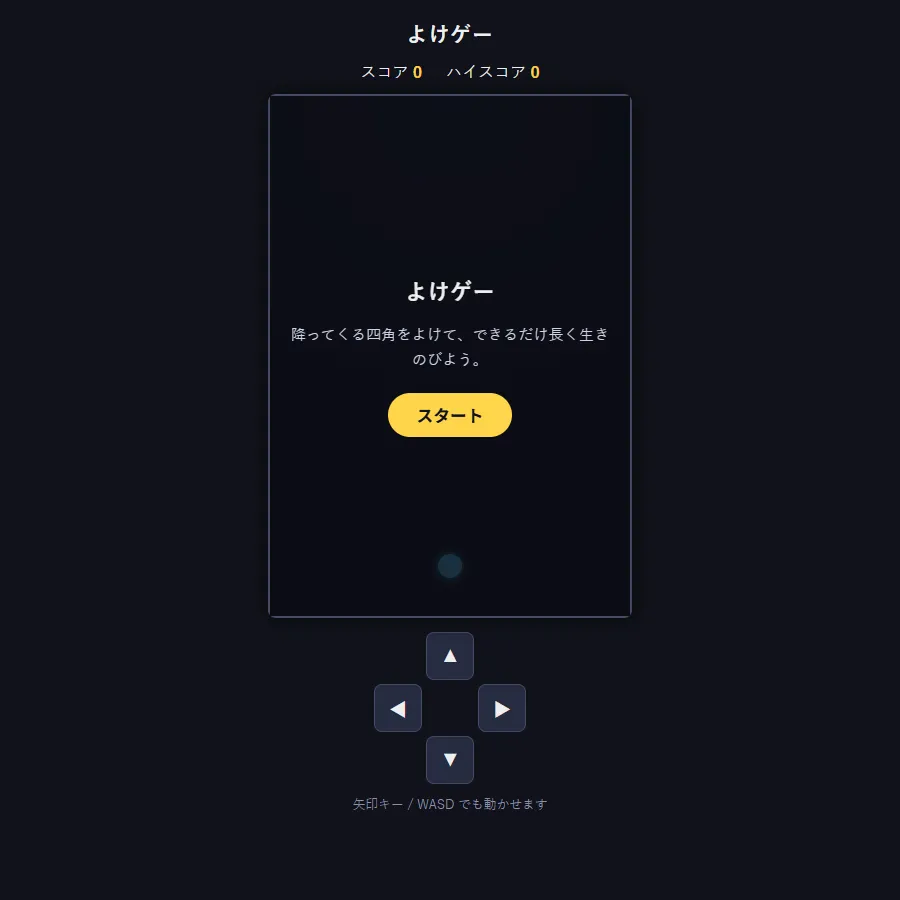
- 画面は360×520のキャンバスで、プレイヤーは水色の丸、降ってくるものは赤い丸でした。
- 開いた直後は「よけゲー」という見出しと説明文、スタートボタンのあるスタート画面が表示され、ボタンを押すまでスコアも主人公の位置も変わりませんでした。
- スタートボタンを押すと画面が切り替わり、時間がたつにつれてスコアが増え続けました(押してから1.5秒後には17でした)。
- 右矢印キー・下矢印キー・a キー・w キー・画面上の▶ボタンを送ると、主人公はそれぞれ右・下・左・上・右へ動きました(上矢印キー・左矢印キー・s キー・d キー・▲◀▼ ボタンは試していません)。キャンバスを指でなぞる操作でも、指の位置に合わせて動きました。
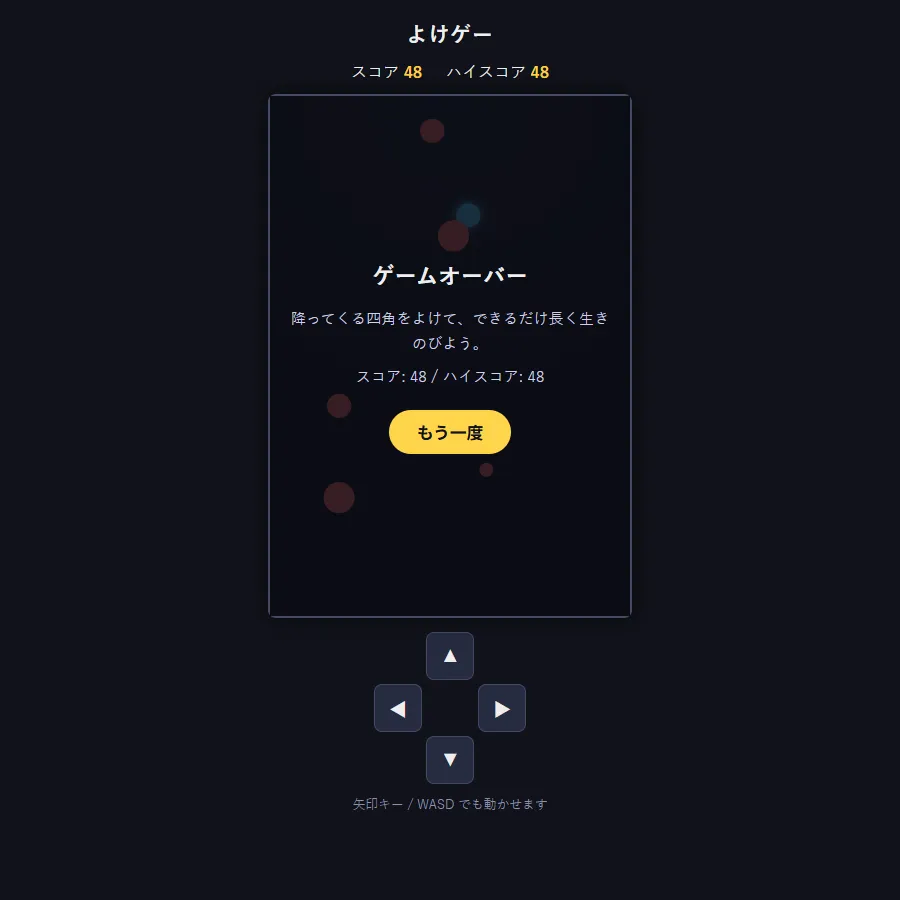
- 赤い丸に当たるとスタート画面が「ゲームオーバー」の見出しに変わり、そのときのスコアとハイスコアが表示され、ボタンの文字が「もう一度」に変わりました。
- ハイスコアは localStorage に保存され、ページを開き直すとスコアは0に戻る一方、ハイスコアの表示と保存された値はそのまま残りました。
- スタート画面とゲームオーバー画面に出る説明文は「降ってくる四角をよけて、できるだけ長く生きのびよう。」でしたが、実際に降ってくるものは、画面を読み取った画素のとおり丸でした。
これらは、一行だけの文には書かれていなかった内容です。Claude Code は、次にする作業を、頼まれた文とそれまでの手がかりから自分で選びながら進めます。今回の一行だけの文では、頼まれていない部分の決め方も、その都度 Claude Code 自身が選んだことになります。
企画メモを渡したときにできたもの
企画メモには9つの項目があり、そのうち「ひとことで」を除く8つについて、画面を持たないブラウザで game.htm を開き、キーを送って様子を見ました。結果は次のとおりです。
| メモの項目 | メモの内容 | 確かめた結果 |
|---|---|---|
| 遊ぶ場所 | HTML ファイル1つ(game.htm)。外のファイルや画像は使わない | game.htm 1本の中に画面・仕組みがすべて書かれていた |
| 操作 | 左右の矢印キーで動く。ほかのキーは使わない | 右矢印・左矢印で主人公が動いた。上矢印・下矢印・スペースキーを押しても位置は変わらなかった |
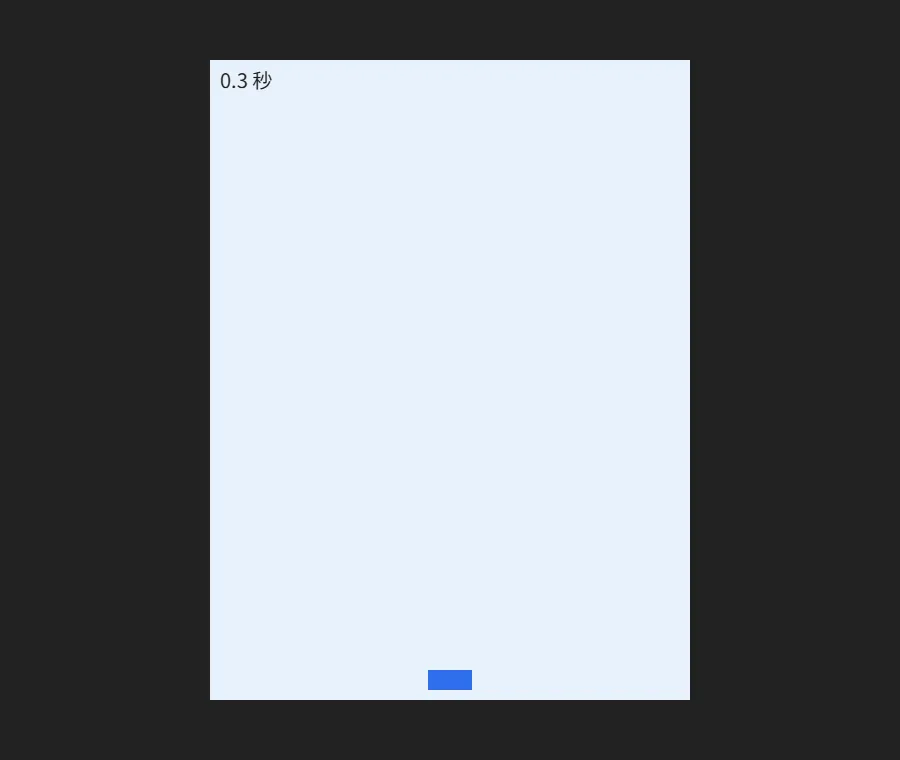
| 画面 | 横480・縦640。主人公は画面の下の四角、岩は丸 | キャンバスは480×640で、主人公は画面下の四角(幅44・高さ20)、降ってくるものは丸だった |
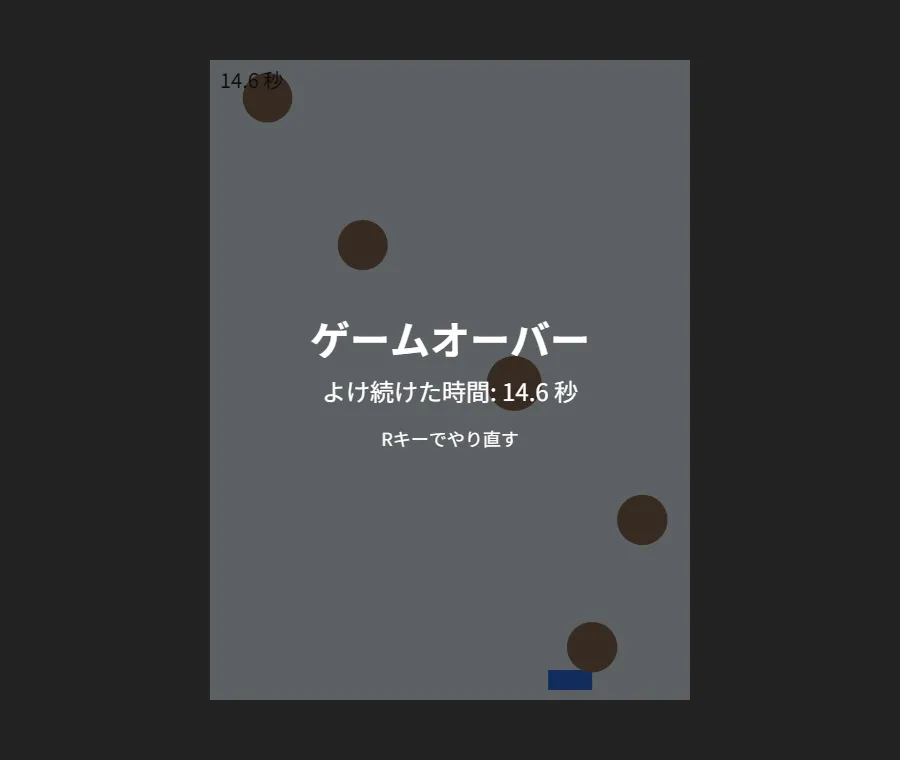
| 始まりと終わり | 開くとすぐ始まる。岩に1回当たったら終わり。「ゲームオーバー」とよけ続けた秒数を出し、Rキーでやり直せる | 開いた直後から、何も押さなくても岩が現れ始めた。岩に当たると画面中央に「ゲームオーバー」と「よけ続けた時間」の秒数、「Rキーでやり直す」の文字が出た。Rキーを押すと岩が消え、主人公が開いた直後と同じ位置に戻った |
| 難しさ | 時間がたつほど岩が落ちる速さが上がる | 開いて約5秒のときより、約14秒のときの方が、岩は速く落ちていた |
| 画面に出すもの | 左上に、よけ続けた秒数(小数第1位まで) | 画面左上に「0.3 秒」のように、小数第1位までの秒数が出ていた |
| 作らないもの | 音・得点のランキング・タイトル画面・スマートフォンの操作 | 音を再生する記述は無かった。localStorage は開いた直後もゲームオーバーのあとも空のままだった。スタート画面・タイトル画面は無く、開くとすぐ始まった。タッチやマウスに反応する記述、画面上のボタンは無かった |
| 確かめ方 | 作り終えたら、項目ごとにどう作ったかを1行ずつ説明する | Claude Code は、返事の中で項目ごとに1行ずつ、どう作ったかを説明した |
プレイ中に R キーを押しても、岩や主人公の動きは止まらず、位置も変わりませんでした。ゲームオーバーの画面が出ているときだけ、R キーで開いた直後の状態に戻りました。
決めておきたいことを先に書いておく方法は、企画メモを頼む文に直接書き込むこと以外にもあります。Claude Code には CLAUDE.md というファイルがあり、プロジェクトの決まりごとをそこに書いておくと、Claude Code が毎回のセッションの最初にそれを読み込みます。Claude Code には plan モードもあり、ファイルを変更する前に、何をするかの説明と進め方を示す状態にできます。
情報源
- How Claude Code works(Claude Code の公式ドキュメント)https://code.claude.com/docs/en/how-claude-code-works確認日 2026-09-25
- Best practices for Claude Code(Claude Code の公式ドキュメント)https://code.claude.com/docs/en/best-practices確認日 2026-09-25
- How Claude remembers your project(Claude Code の公式ドキュメント)https://code.claude.com/docs/en/memory確認日 2026-09-25