ゲームが全画面にならない|UnityとGodotの画面モードと解像度
Unity の FullScreenMode では、ExclusiveFullScreen は Windows だけ、FullScreenWindow はすべてのプラットフォームで、ネイティブの解像度で画面全体を覆い、MaximizedWindow は Windows と macOS だけ、Windowed はデスクトップだけです。Godot の Window では、どのプラットフォームでも、全画面にするとウィンドウの大きさがモニターの大きさに変わり、MODE_EXCLUSIVE_FULLSCREEN は画面録画のソフトで動かないことがあります。
このページの目次
画面モードの種類と使えるプラットフォーム
Unity(6000.6)の FullScreenMode の値は、次のとおりです。
Unity の FullScreenMode の値
| 値 | 使えるプラットフォーム | 窓の大きさの扱い |
|---|---|---|
| ExclusiveFullScreen | Windows だけ | アプリがディスプレイを全画面で単独で使います。Player settings では Exclusive Fullscreen と呼ばれ、Fullscreen Window とは違い、ディスプレイの OS の解像度を、アプリが選んだ解像度に変えます。 |
| FullScreenWindow | すべてのプラットフォーム | ネイティブのディスプレイの解像度の全画面で、画面全体を覆う窓です。ふち無し全画面(borderless full-screen)とも呼ばれます。 |
| MaximizedWindow | Windows と macOS だけ | OS が最大化と定める状態の窓です。Windows ではタイトルバーつきの全画面の窓で、macOS ではメニューバーと Dock が隠れた全画面の窓です。 |
| Windowed | デスクトップのプラットフォームだけ | 全画面ではない、標準の移動できる窓です。窓の大きさはアプリの解像度に左右されます。この画面モードでは、窓は既定で大きさを変えられ、Resizable Window の設定で無効にできます。 |
Godot(stable)の Window の Mode の値は、次のとおりです。
Godot の Window の Mode の値
| 値 | 窓の大きさの扱い | プラットフォームごとの注意 |
|---|---|---|
| MODE_WINDOWED(0) | 窓が画面全体を占めない状態です(画面の大きさに設定した場合を除きます)。 | — |
| MODE_MINIMIZED(1) | 窓は見えなくなり、ウィンドウマネージャーの窓の一覧には残ります。通常は、最小化のボタンを押したときに起きます。 | — |
| MODE_MAXIMIZED(2) | 窓は、タスクバーを除く画面全体の領域を占め、枠は表示されたままです。通常は、最大化のボタンを押したときに起きます。 | — |
| MODE_FULLSCREEN(3) | 複数のウィンドウを完全にサポートする全画面です。窓は画面の表示領域全体を覆い、装飾(decorations)はありません。ディスプレイのビデオモードは変わりません。 | どのプラットフォームでも、全画面にすると、ウィンドウの大きさがモニターの大きさに変わります。Android では没入モードになります。macOS では、動いているプロジェクトの表示に新しいデスクトップが使われます。Windows と Linux では、MODE_FULLSCREEN は排他的な全画面ではありません。 |
| MODE_EXCLUSIVE_FULLSCREEN(4) | 1つのウィンドウだけの全画面です。オーバーヘッドが少なく、1つの画面で同時に開けるウィンドウは1つだけで、子ウィンドウを開くかアプリを切り替えると、全画面の切り替えが起きます。窓は画面の表示領域全体を覆い、枠も装飾もありません。ディスプレイのビデオモードは変わりません。 | 画面録画のソフトで動かないことがあります。Windows では、ビデオドライバーによっては、全画面に切り替わるときに画面が一瞬黒くなることがあります。macOS では、新しいデスクトップが使われ、マウスポインターが画面の端にあっても Dock とメニューが出ません。Linux(X11)ではコンポジターを迂回し、Linux(Wayland)では MODE_FULLSCREEN と同じです。Android では没入モードになります。どのプラットフォームでも、全画面にすると、ウィンドウの大きさがモニターの大きさに変わります。 |
設定の場所と既定値
Unity では、Player settings の Resolution and Presentation の節に、画面の解像度などの設定があります。Windows の Player settings では、Resolution と Standalone Player Options の区画に分かれ、たとえば次の項目があります。
Unity の Resolution and Presentation の設定
| 設定 | 内容 |
|---|---|
| Fullscreen Mode | 全画面のモードを選びます。起動時の既定の窓のモードを決めます。値は、Fullscreen Window・Exclusive Fullscreen(Windows only)・Maximized Window(Windows and Mac only)・Windowed です。Fullscreen Window では、Unity は、スクリプトが設定した解像度(設定が無ければネイティブのディスプレイの解像度)でアプリの内容を描き、窓を埋めるように拡大します。拡大するときは、内容が引き伸ばされないように、描いた画面の縦横の比をディスプレイの縦横の比に合わせる黒い帯(レターボックス)が付きます。 |
| Default Is Native Resolution | 有効にすると、ゲームがターゲットのマシンの既定の解像度を使います。Fullscreen Mode を Windowed にすると、この項目は見えません。 |
| Default Screen Width・Default Screen Height | ゲームの画面の既定の幅と高さを、ピクセルで決めます。Fullscreen Mode を Windowed にしたときだけ見えます。 |
| Resizable Window | 有効にすると、デスクトップの Player の窓の大きさを変えられます。 |
| Allow Fullscreen Switch | 有効にすると、OS の既定の全画面のキー操作で、全画面と窓のあいだを切り替えられます。 |
| Visible in Background | 有効にすると、Windowed の Fullscreen Mode を使っているとき、アプリをバックグラウンドで表示します。Alt+Tab と Windows+M のような、アプリの窓を最小化するキー操作が働かなくなります。 |
Godot では、Project Settings の Display → Window に、画面モードと窓の大きさの設定があります。
Godot の display/window/size の設定
| 設定 | 内容 | 既定値 |
|---|---|---|
| display/window/size/mode | メインウィンドウの画面モードです。値は Window の Mode の表のとおりです。ゲームの埋め込みが使えるのは「Windowed」のときだけです。 | 0 |
| display/window/size/resizable | true にすると、窓は既定で大きさを変えられます。 | true |
| display/window/size/viewport_width | ゲームのメインの viewport の幅です。デスクトップのプラットフォームでは、起動時の窓の幅にもなります。Stretch Mode が canvas_items か viewport のときは、基準としても使われます。 | 1152 |
| display/window/size/viewport_height | ゲームのメインの viewport の高さです。デスクトップのプラットフォームでは、起動時の窓の高さにもなります。Stretch Mode が canvas_items か viewport のときは、基準としても使われます。 | 648 |
Unity で画面モードと解像度を決める手順
- Windows の Player settings の Resolution and Presentation の節で、Fullscreen Mode を選びます。この選択が、起動時の既定の窓のモードになります。Fullscreen Mode を Windowed にしたときは Default Screen Width と Default Screen Height が見え、Default Is Native Resolution は見えません。Standalone Player Options の Resizable Window と Allow Fullscreen Switch も、前の表のとおりに決めます。
- 実行中に画面モードを切り替えるときは、
Screen.fullScreenModeに FullScreenMode の値を代入します。たとえば「Screen.fullScreenMode = FullScreenMode.FullScreenWindow;」です。Unity は、新しいモードを現在のフレームの終わりに適用します。 - 解像度と画面モードを一緒に決めるときは、
Screen.SetResolution(幅, 高さ, FullScreenMode)を使います。幅×高さの解像度が使われ、合う解像度が使えないときは、いちばん近い解像度になります。デスクトップで特定の全画面モードを指定するときは、FullScreenMode を受け取る形を使います。リフレッシュレートも指定する形では、たとえば「Screen.SetResolution(640, 480, FullScreenMode.ExclusiveFullScreen, new RefreshRate() { numerator = 60, denominator = 1 })」のように書く形があります。 - ゲームを書き出して、決めた Fullscreen Mode と解像度で起動することを確かめます。書き出しの操作は、Windows向けの書き出し手順のページにあります。
Godot で画面モードと解像度を決める手順
- Project Settings の Display → Window で、display/window/size/mode を決めます。ゲームのメインの viewport の幅と高さは、display/window/size/viewport_width と display/window/size/viewport_height で決めます。デスクトップのプラットフォームでは、この幅と高さが起動時の窓の幅と高さにもなります。
- 実行中に画面モードを切り替えるときは、ルートの Window の
modeに、Window の Mode の値(たとえば MODE_FULLSCREEN)を設定します。ルートの Window は、get_viewport().get_window()で取得できます。modeが効くのは、メインウィンドウと、メインの viewport で Viewport.gui_embed_subwindows を無効にしているときの Window から派生したノードのような、ネイティブのウィンドウだけです。 - 全画面にするとウィンドウの大きさがモニターの大きさに変わるので、Stretch の設定も見ます。Project Settings の Display → Window の基準のサイズでは、エンジンはモニターをその解像度に切り替えようとしません。Stretch の Mode には disabled・canvas_items・viewport があり、基準のサイズを窓か画面の解像度に合わせてどう拡大するかを決めます。Stretch の表は、ドット絵がぼやけるときの設定のページにあります。
- ゲームを書き出して、決めた画面モードで起動することを確かめます。書き出しの操作は、Windows向けの書き出し手順のページにあります。
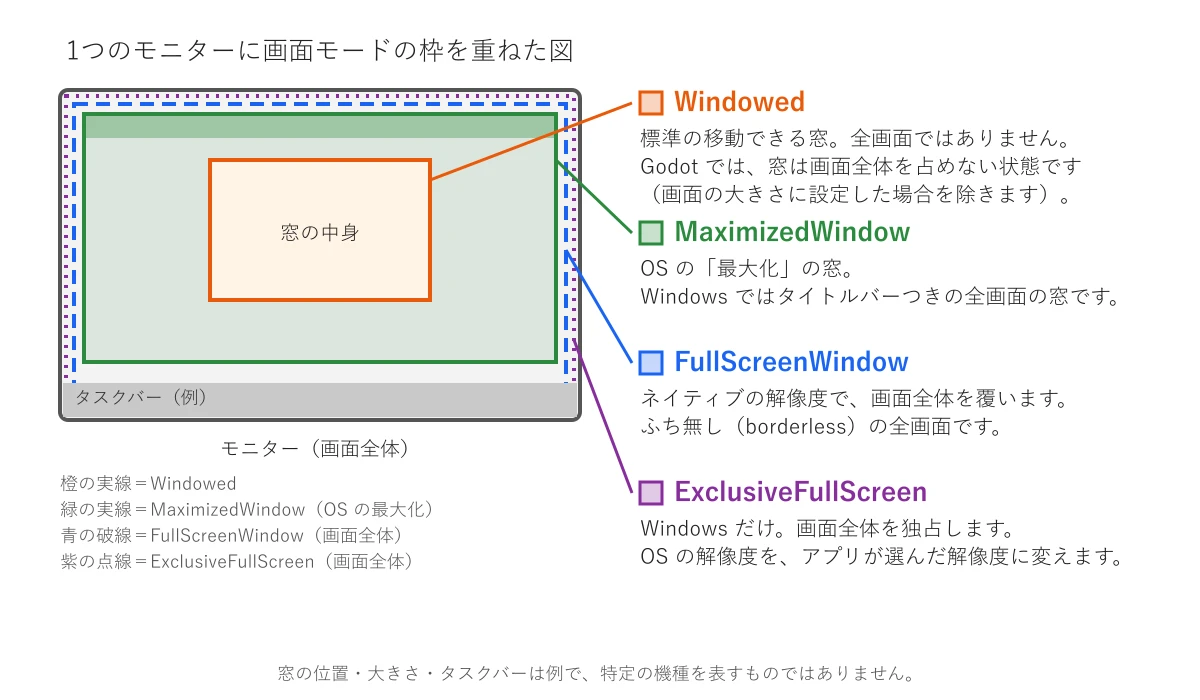
画面モードの枠の図
1つのモニターに、Windowed・MaximizedWindow・FullScreenWindow・ExclusiveFullScreen の窓の枠を重ね、各モードの枠の扱いを矢印で示した図です。
失敗を避ける注意
Unity の ExclusiveFullScreen は、Windows のスタンドアロンの Player だけで使えます。
Unity でリフレッシュレートを変えられるのは、排他的な全画面(exclusive full-screen)のときだけです。指定したリフレッシュレートが使えないときは、使える中でいちばん高いリフレッシュレートになります。
Unity でマルチディスプレイを使うときは、Screen.SetResolution で解像度を決められるのは、プライマリの画面だけです。
Unity の解像度の変更は、現在のフレームの終わりに適用され、すぐには適用されません。Editor では、Screen.SetResolution の変更は、Game ビューの解像度にだけ効きます。
Godot では、どのプラットフォームでも、全画面にするとウィンドウの大きさがモニターの大きさに変わります。MODE_EXCLUSIVE_FULLSCREEN は画面録画のソフトで動かないことがあり、Windows では、ビデオドライバーによっては、全画面に切り替わるときに画面が一瞬黒くなることがあります。
Godot の display/window/size/resizable は、プロジェクトが始まるときにだけ読まれます。実行中に変えるときは、ルートの Window の unresizable を設定し、unresizable はこの設定と逆の値を取ります。ウィンドウマネージャーによっては、大きさを変えられない窓の設定を無視するように設定できます。iOS では、この設定は無視されます。
次に読む
ゲームを書き出す操作は、Windows向けの書き出し手順のページにあります。
情報源
- FullScreenMode(Unity 6000.6 スクリプトリファレンス)https://docs.unity3d.com/6000.6/Documentation/ScriptReference/FullScreenMode.html確認日 2026-11-03
- Screen.fullScreenMode(Unity 6000.6 スクリプトリファレンス)https://docs.unity3d.com/6000.6/Documentation/ScriptReference/Screen-fullScreenMode.html確認日 2026-11-03
- Screen.SetResolution(Unity 6000.6 スクリプトリファレンス)https://docs.unity3d.com/6000.6/Documentation/ScriptReference/Screen.SetResolution.html確認日 2026-11-03
- Player project settings reference(Unity 6000.6 ドキュメント)https://docs.unity3d.com/6000.6/Documentation/Manual/class-PlayerSettings.html確認日 2026-11-03
- Windows Player settings(Unity 6000.6 ドキュメント)https://docs.unity.com/en-us/engine/6000.6/manual/platform-specific/windows/playersettings確認日 2026-11-03
- Window(Godot ドキュメント・stable)https://docs.godotengine.org/en/stable/classes/class_window.html確認日 2026-11-03
- ProjectSettings(Godot ドキュメント・stable)https://docs.godotengine.org/en/stable/classes/class_projectsettings.html確認日 2026-11-03
- Multiple resolutions(Godot ドキュメント・stable)https://docs.godotengine.org/en/stable/tutorials/rendering/multiple_resolutions.html確認日 2026-11-03