ゲームが重いとき|UnityのProfilerとGodotの見る画面
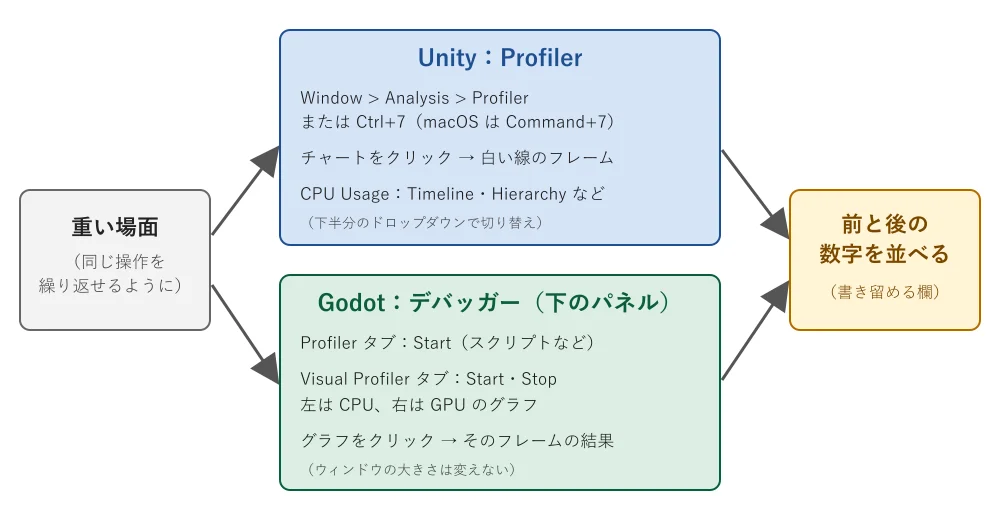
Unity は Window > Analysis > Profiler か Ctrl+7(macOS では Command+7)で Profiler ウィンドウを開き、チャートの領域をクリックして1つのフレームを選びます。Godot は下のパネルのデバッガーにある Profiler と Visual Profiler のタブで Start を押します。
重い場面から数字を並べるまでの流れ
Unity の見る場所
Unity の見る場所
| 見たいこと | どこを見るか |
|---|---|
| Profiler を開く | Window > Analysis > Profiler か Ctrl+7(macOS は Command+7) |
| フレームを選ぶ | チャートの領域をクリックすると白い線が出る。移動は矢印キーかツールバー |
| CPU Usage モジュール | レンダリング・スクリプト・アニメーションなど時間を使う領域の概要。チャートは窓の最上部 |
| ビュー | Timeline が初期の表示。ほかに Hierarchy・Inverted Hierarchy・Raw Hierarchy |
| 記録されるフレーム数(初期設定) | 初期設定では最後の 300 フレームを記録して保存する。最大 2,000 フレームまで増やせる |
Godot の見る場所
Godot の見る場所
| 項目 | 内容 |
|---|---|
| Profiler | プロジェクトの使用中にどのコードが動いているか、性能にどう影響するかを見る |
| Visual Profiler | Start・Stop・Autostart のチェック。左が CPU、右が GPU のグラフ。結果の表示は ms か目標フレーム時間の割合 |
| 目標の FPS | 設定 debugger/profiler_target_fps で決まる |
| Compatibility のレンダラーで macOS | Visual Profiler に対応しない |
2つのエンジンの対応
2つのエンジンの対応
| 見たいこと | Unity | Godot |
|---|---|---|
| 計測の開始と終了 | Profiler を開き、Unity エディターで実行するか、端末に接続して記録する。接続の方法はプラットフォームで違う | Visual Profiler のタブで Start を押し、Stop で止める。Autostart にチェックすると次に実行したときに自動で始まる。Autostart のチェックは、エディターを開き直すと残らない |
| 1フレームの内訳 | チャートをクリックして1つのフレームを選び、CPU Usage の Timeline でスレッドごとの時間を見る。Hierarchy に切り替えるとサンプルの長さを見る | Profiler のタブで動いているコードを見る。Visual Profiler では描画のカテゴリごとの時間を見る |
| 描画の時間 | CPU Usage モジュールはレンダリングを含む時間を使う領域の概要を示す | Visual Profiler はレンダリングの CPU 時間のみで、スクリプトと物理は標準の Profiler のタブで見る。標準の Profiler は、現在 C# のスクリプトに対応しない |
重いフレームを調べる手順
- 重いと感じる場面を1つ決め、同じ操作を繰り返せるようにします。
- Unity は Profiler を開き、ゲームを動かして記録します。開くのは Window > Analysis > Profiler か Ctrl+7(macOS は Command+7)です。Godot はゲームを動かし、下のパネルのデバッガーの Profiler を開いて Start を押します。
- 重いフレームのところでチャートをクリックして、そのフレームを選びます。
- Unity は CPU Usage の Timeline を見て、時間を使っている領域とスレッドを確かめます。
- Godot は Visual Profiler で描画のカテゴリの時間を見ます。スクリプトの時間は標準の Profiler で見ます(標準の Profiler は、現在 C# のスクリプトに対応していません)。
- 同じ場面をもう一度記録します。Godot の Visual Profiler は、どの回も同じビューポートの大きさで記録します。
- 変える前と後の数字を並べます。下の欄に読み取った数字を書き留めます。
書き留める欄
| 項目 | 変える前 | 変えた後 |
|---|---|---|
| 場面 | (書く) | (書く) |
| 数字 | (書く) | (書く) |
失敗を避ける注意
- Visual Profiler はレンダリングの CPU 時間だけで、スクリプトと物理は入りません。
- Godot の Visual Profiler の結果は、実行を止めたあとも残り、エディターを閉じると消えます。
- Godot の Visual Profiler の結果は、ビューポートの解像度で大きく変わることがあります。ストレッチモードが disabled か canvas_items のときは、ビューポートの大きさはウィンドウの大きさで決まります。
- 計測中にフレームレートが急に大きく変わると、グラフの縮尺が合わなくなることがあります。Fit to Frame を外すと、グラフは 60 FPS 以上の部分に寄ります。
関連するページ
次に読む
情報源
- Unity プロファイラー(Unity マニュアル 6.0)https://docs.unity3d.com/ja/current/Manual/Profiler.html確認日 2026-11-06
- Profiler ウィンドウの操作(Unity マニュアル 6.0)https://docs.unity3d.com/ja/current/Manual/ProfilerWindow.html確認日 2026-11-06
- CPU Usage Profiler モジュールの概要(Unity マニュアル 6.0)https://docs.unity3d.com/ja/current/Manual/profiler-cpu-introduction.html確認日 2026-11-06
- プロファイラーとデータソースの接続(Unity マニュアル 6.0)https://docs.unity3d.com/ja/current/Manual/profiler-profiling-applications.html確認日 2026-11-06
- Debugger panel(Godot ドキュメント)https://docs.godotengine.org/en/stable/tutorials/scripting/debug/debugger_panel.html確認日 2026-11-06
- The Profiler(Godot ドキュメント)https://docs.godotengine.org/en/stable/tutorials/scripting/debug/the_profiler.html確認日 2026-11-06