機能を足したくなったら|GitHubのIssueで書き留める手順
足したい機能を思いついたら、GitHub のリポジトリで Issues の New issue から Issue に書き、enhancement のラベルを付けます。作ると決めた機能の Issue だけを、Milestone のメニューでマイルストーンに結ぶと、マイルストーンのページで、結んだ Issue と Pull Request の完了の割合や、開いている数・閉じた数などを見られます。
書き留めてから結ぶまでの流れ
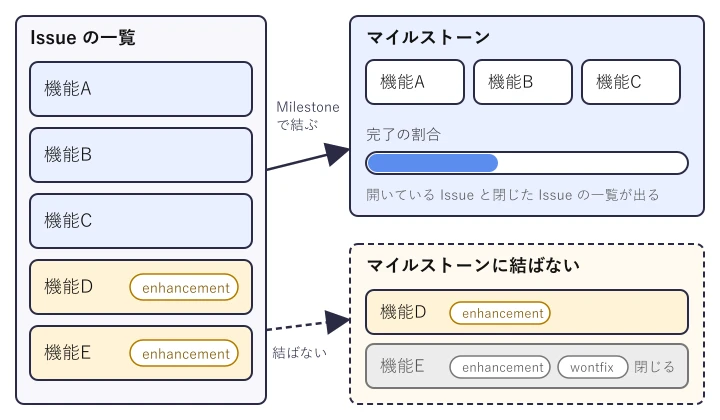
図は、Issue の一覧から、作ると決めた機能だけをマイルストーンに結び、足したい機能は enhancement を付けて結ばずに置く様子です。作らないと決めたものには、wontfix を付けて閉じます。
使う GitHub の機能
ここで使う機能は、Issue・マイルストーン・ラベルと、マイルストーンでの絞り込みです。
| 機能 | できること | 操作の入口 |
|---|---|---|
| Issue | バグ、enhancement、またはそのほかの依頼を追うのに使えます。Issue が有効なリポジトリでは、読み取り権限がある人が作れます。 | リポジトリのメインのページで Issues を押し、New issue を押す |
| マイルストーン | 作ったマイルストーンを、Issue と Pull Request に結べます。 | Issues を押し、検索欄の隣の Milestones を押して、New Milestone を押す |
| ラベル | Issue・Pull Request・ディスカッションを分類できます。ラベルは、作ったリポジトリの中で付けられます。 | Issues を押し、一覧の上の Labels を押す。付けるときは Issue の右サイドバーの Labels を押す |
| 検索の milestone:"名前" | Issue と Pull Request を、結ばれているマイルストーンで絞り込めます。 | Issues の検索バーに milestone:"名前" と打つ |
既定のラベルのうち使うもの
GitHub は、新しいリポジトリを作るときに既定のラベルを入れます。既定のラベルは、あとから編集または削除ができます。既定のラベルのうち、機能を書き留めるときに出てくるものには、たとえば次のものがあります。
| ラベル | 意味 |
|---|---|
| enhancement | 新しい機能の要望を示します。 |
| wontfix | Issue、Pull Request、またはディスカッションの作業を続けないことを示します。 |
| duplicate | 似た Issue、Pull Request、またはディスカッションを示します。 |
| question | Issue、Pull Request、またはディスカッションに、より多くの情報が要ることを示します。 |
機能を書き留めて、マイルストーンで進み具合を見る手順
- マイルストーンを作ります。リポジトリのメインのページで、リポジトリ名の下の Issues を押し、検索欄の隣の Milestones を押して、New Milestone を押します。タイトル、説明、またはそのほかの変更を入力して、Create milestone を押します。説明は Markdown で書くと、その書式で表示されます。
- 作ると決めた機能を、機能ごとに Issue にします。リポジトリ名の下の Issues を押し、New issue を押します。リポジトリが Issue テンプレートを使っているときは、開きたい種類の隣の Get started を押します。開きたい種類が選択肢に無いときは、Open a blank issue を押します。「Title」欄に題を、コメント欄に説明を打ちます。プロジェクトのメンテナーなら、このとき、Issue をマイルストーンに結んだり、ラベルを付けたりもできます。終わったら Submit new issue を押します。
- Issue をマイルストーンに結びます。Issues を押し、結びたい Issue の隣のチェックボックスを選びます。一覧の上にある Milestone のドロップダウンメニューを選び、「Filter milestones」欄に、既にあるマイルストーンの名前を打ち始めて、そのマイルストーンの名前をクリックします。
- 思いついた機能は、新しい Issue にして、マイルストーンには結ばずに置きます。Issue のページの右サイドバーで Labels を押し、enhancement を押します。リポジトリのトリアージ権限がある人は、だれでもラベルを付けたり外したりできます。
- マイルストーンの進み具合を見ます。Issues を押し、右上の Milestones を押して、見たいマイルストーンをクリックします。ページには、完了の割合や、開いている Issue と Pull Request の数・閉じたものの数などが出ます。
- 足したい機能の Issue を見直します。作らないと決めた機能の Issue には wontfix のラベルを付けて、Issue を閉じます。作ると決めた機能の Issue は、手順3の操作でマイルストーンに結びます。
- マイルストーンごとの一覧にします。Issues の検索バーに
milestone:"名前"と打つと、そのマイルストーンに結ばれた Issue と Pull Request に絞り込めます。
失敗を避けるための注意
- リポジトリの管理者は、そのリポジトリで Issue を無効にできます。
- ラベルは、作ったリポジトリの中で付けられます。あるリポジトリでラベルを追加・変更・削除しても、ほかのリポジトリのラベルには影響しません。ラベルを削除すると、Issue と Pull Request からそのラベルが外れます。
- マイルストーンを削除しても、Issue と Pull Request には影響しません。削除は、Milestones のページで、消したいマイルストーンの隣の Delete を押します。
- マイルストーンに開いている Issue が500個を超えると、そのマイルストーンの中で Issue の優先順位を付けられません。
- 変更を非公式に持ち込める場合(Slack や廊下での頼みなど)は、最初の計画がよくても、スコープクリープが起きます。
次に読む
情報源
- GitHub Docs — About milestoneshttps://docs.github.com/en/issues/using-labels-and-milestones-to-track-work/about-milestones確認日 2026-11-03
- GitHub Docs — Creating and editing milestones for issues and pull requestshttps://docs.github.com/en/issues/using-labels-and-milestones-to-track-work/creating-and-editing-milestones-for-issues-and-pull-requests確認日 2026-11-03
- GitHub Docs — Associating milestones with issues and pull requestshttps://docs.github.com/en/issues/using-labels-and-milestones-to-track-work/associating-milestones-with-issues-and-pull-requests確認日 2026-11-03
- GitHub Docs — Filtering issues and pull requests by milestonehttps://docs.github.com/en/issues/using-labels-and-milestones-to-track-work/filtering-issues-and-pull-requests-by-milestone確認日 2026-11-03
- GitHub Docs — Viewing your milestone's progresshttps://docs.github.com/en/issues/using-labels-and-milestones-to-track-work/viewing-your-milestones-progress確認日 2026-11-03
- GitHub Docs — Managing labelshttps://docs.github.com/en/issues/using-labels-and-milestones-to-track-work/managing-labels確認日 2026-11-03
- GitHub Docs — Creating an issuehttps://docs.github.com/en/issues/tracking-your-work-with-issues/using-issues/creating-an-issue確認日 2026-11-03
- Atlassian — Scope Creep in Project Management: How to Manage Ithttps://www.atlassian.com/work-management/project-management/scope-creep確認日 2026-11-03