BGMと効果音の音量を分ける|UnityとGodotのミキサーとバス
Unity の Audio Mixer はアセットで、必ず master のグループを持ち、Audio Source の出力をミキサーのグループへ送ると、そのグループが音量の減衰とピッチの補正を制御できる通り道になります。Godot では、音は audio bus という通り道を通ってスピーカーへ出力され、いちばん左のバスが master で、AudioStreamPlayer は鳴らす先のバスを選びます。BGM と効果音をそれぞれ別のグループかバスへ送ると、種類ごとに音量を変えられます。
このページの目次
音を種類ごとの通り道に分ける
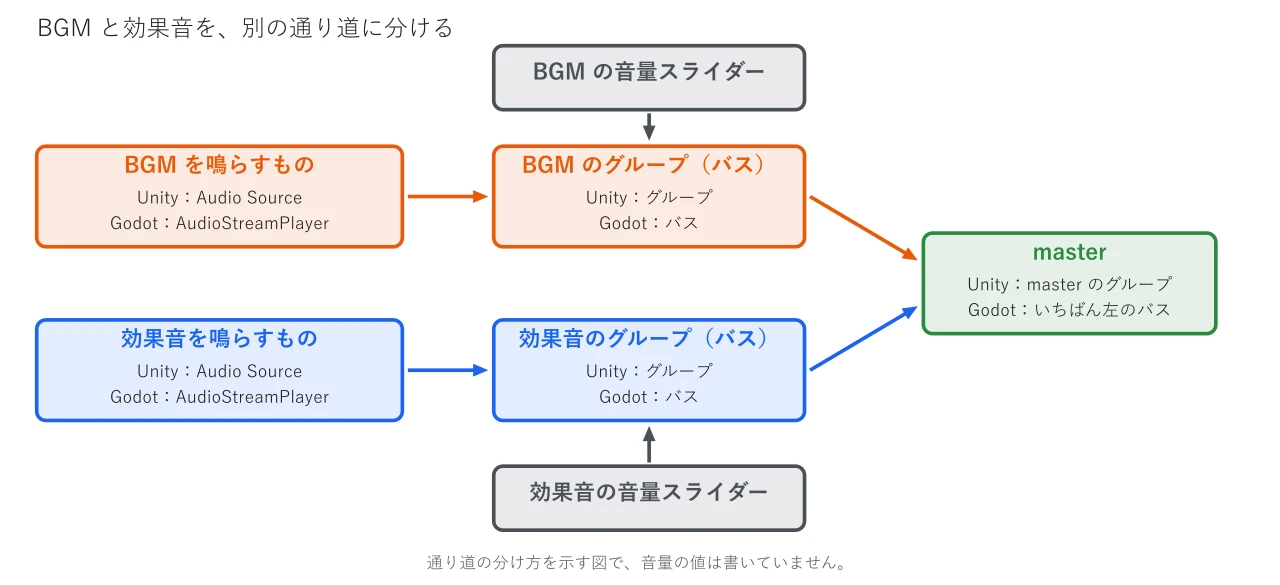
BGM を鳴らすものと効果音を鳴らすものを、それぞれ別のグループ(バス)へ送り、2つのグループ(バス)の出力が master に集まる形を、音量のスライダーが各グループ(バス)につながる向きで描いた図です。
Audio Mixer が無いと、Audio Source の信号は直接 Audio Listener へ送られ、Unity がすべての信号を1か所で混ぜます。
Unity と Godot でやること
通り道を作るところから Web に書き出すときまで、やることごとの Unity と Godot の内容を並べた表です。
やることごとの Unity と Godot の内容
| やること | Unity | Godot |
|---|---|---|
| 通り道を作る | Audio Mixer はアセットで、1つ以上作れます。ミキサーには必ず master のグループがあり、ほかのグループを足して、ミキサーの構造を決めます。 | audio buses はエディターの下のパネルにあります。バスはいくつでも作れ、いちばん左が master バスです。性能が落ち始めるまで使えるバスとエフェクトの数は、ゲームを動かす機器のハードウェアだけが限ります。スクリプトでは `AudioServer` の `add_bus` が、指定した位置にバスを足します。 |
| 出力先を決める | `AudioSource` の `outputAudioMixerGroup` は、Audio Source が信号を送る先の、ターゲットのグループです。get と set ができます。 | AudioStreamPlayer の `bus` は、音を鳴らす先のバスの名前で、既定は `Master` です。そのノードの音は、すべてそのバスで鳴ります。master 以外のバスは、音を変えたあと、左にある別のバスへ送り、送り先はバスごとに決められます。スクリプトでは `AudioServer` の `set_bus_send` が、バスの出力を、名前を指定したバスへつなぎます。 |
| スクリプトに名前を出す | グループの Inspector で、出したいパラメーターを右クリックし、「Expose [parameter name] to script」を選びます。Exposed Parameters は、公開したパラメーターと、その文字列の名前の一覧で、一覧の項目を右クリックすると、名前の変更と削除ができます。 | `AudioServer.get_bus_index` は、名前のバスの番号を返し、その名前のバスが無いときは -1 を返します。 |
| 音量を変える | `AudioMixer.SetFloat(name, value)` は、公開したパラメーターの値を設定します。 | `AudioServer.set_bus_volume_db(bus_idx, volume_db)` は、バスの音量をデシベルで設定します。`set_bus_volume_linear` は、線形の値で設定します。 |
| 呼ぶ時期と、名前のバスが無いとき | `MonoBehaviour.Awake()`・`MonoBehaviour.OnEnable()`・`AfterSceneLoad`(`RuntimeInitializeLoadType`)で `SetFloat` を呼ぶと、予期しない動きになることがあります。`MonoBehaviour.Start()` か、Unity がそれ以降に呼ぶイベント関数で呼びます。 | 実行時に、`bus` の名前のバスが無いと、そのノードのすべての音は `Master` に出ます。 |
| ミュート | AudioGroup strip view には、Mute・Solo・Effect Bypass の設定などがあります。 | `AudioServer.set_bus_mute(bus_idx, enable)` は、`enable` が true のとき、バスをミュートします。 |
| Web 書き出し | Web プラットフォームは、Audio Mixer に一部だけ対応しています。 | バスにエフェクトを足す働きは、AudioStreamPlayer の再生モードが Sample(既定)のとき、Web プラットフォームでは未対応で、再生モードが Stream のときだけ動きます。 |
Unity のミキサーには、このほかに、あるグループの効果を別のグループで起きていることに応じて変えるダッキングがあります。ダッキングは、たとえば、別のことが起きている間、背景の環境音を小さくする使い方があります。
音量の単位
Unity と Godot の音量の値の単位と範囲を、項目ごとに並べた表です。
音量の単位と範囲
| 項目 | 内容 |
|---|---|
| Unity:音量スライダーの範囲 | ミキサーのグループの音量スライダーの範囲を、最小 -80・最大 20 に置き、スライダーの値を `SetFloat` に渡します。 |
| Godot:dB(デシベル) | 相対のスケールで、音のパワーの比を、比の常用対数の20倍(20 × log10(P/P0))で表します。6 dB ごとに、音の振幅は倍か半分になります。0 dB は、デジタル音声の系で出せる最大の振幅で、0 dB より下で正しく表せないほど振幅が高い音は、クリッピングという歪みを起こします。 |
| Godot:聞こえる範囲と作業の範囲 | デシベルで作業するとき、音は -60 dB と -80 dB のあいだで聞こえなくなるとみなされ、作業の範囲は一般に -60 dB から 0 dB です。 |
| Godot:線形の値 | `AudioServer.set_bus_volume_linear` は、線形の値でバスの音量を設定し、`set_bus_volume_db` を `linear_to_db()` の結果で呼ぶのと同じです。`linear_to_db()` は、線形のエネルギーをデシベルに変え、`db_to_linear()` は、デシベルを線形のエネルギーに変えます。音量は普通は線形でないため、`linear_to_db()` は、期待どおりに動く音量スライダーを作るのに使えます。 |
| Godot:`linear_to_db()` の使い方 | 範囲が 0.0 から 1.0 の Slider ノードで、Master バスの音量を変えるときは、`AudioServer.get_bus_index("Master")` でバスの番号を取り、Slider ノードの値を `linear_to_db()` に通して、`AudioServer.set_bus_volume_db` へ渡します。 |
Unity で BGM と効果音の音量を分ける手順
- Audio Mixer のアセットを用意し、master のグループの中に、BGM 用と効果音用の2つのグループを足して、BGM・SE の名前を付けます。
- BGM を鳴らす Audio Source の
outputAudioMixerGroupに BGM のグループを、効果音を鳴らす Audio Source のoutputAudioMixerGroupに SE のグループを渡します。 - BGM のグループの Inspector で、Attenuation にある、グループの音量を決めるパラメーターを右クリックし、「Expose [parameter name] to script」を選びます。SE のグループでも同じようにします。Audio Mixer ウィンドウの右上にある Exposed Parameters ボタンで出る一覧で、項目を右クリックして、名前を「bgm_volume」と「se_volume」に変えます。
- 音量を変えるスクリプトに、
using UnityEngine.Audio;とpublic AudioMixer mixer;を置き、Start()か、Unity がそれ以降に呼ぶイベント関数で、mixer.SetFloatを、名前に「bgm_volume」と「se_volume」、値にスライダーの値を渡して呼びます。値は、前の表の音量スライダーの範囲に合わせます。 - ゲームを再生し、スライダーを動かして、BGM だけ、効果音だけの音量が変わるかを聞いて確かめます。
Godot で BGM と効果音の音量を分ける手順
- エディターの下のパネルにある audio buses で、BGM と SE の2つのバスを足します。master 以外のバスは、送り先のバスを決められ、音は右のバスから左のバスへ流れます。
- BGM を鳴らす AudioStreamPlayer の
busにBGMを、効果音を鳴らす AudioStreamPlayer のbusにSEを選びます。 - スクリプトで、
AudioServer.get_bus_index("BGM")とAudioServer.get_bus_index("SE")を呼び、バスの番号を取ります。名前のバスが無いと、-1 が返ります。 - 範囲が 0.0 から 1.0 の Slider ノードの値が変わったとき、スライダーの値を
linear_to_db()に通して、AudioServerのset_bus_volume_dbに、BGM のバスの番号と一緒に渡します。効果音のバスの番号にも、同じように渡します。 - ゲームを再生し、スライダーを動かして、BGM だけ、効果音だけの音量が変わるかを聞いて確かめます。
失敗を避ける注意
- Unity の
SetFloatは、公開したパラメーターが見つからないときか、スナップショットを編集中のときは、false を返します。パラメーターの名前は、Exposed Parameters の一覧の名前と合わせます。 - Unity で
SetFloatを一度呼ぶと、そのパラメーターは、ミキサーのスナップショットでは制御されなくなり、SetFloatでしか変えられなくなります。 - Godot でバスの名前を変えると、AudioStreamPlayer のバスへの参照が切れ、そのノードの音は Master に出ます。バスを追加・削除・移動するときは、参照は保たれます。
- Web に書き出すときの Unity と Godot の違いは、前の表の最後の行にあります。
次に読む
効果音が遅れて鳴るときの出力側と取り込み側の設定は、UnityとGodotの効果音の遅延の設定にあります。
情報源
- Audio Mixer window(Unity 6000.6 ドキュメント・Last updated 4 days ago)https://docs.unity3d.com/Manual/AudioMixer.html確認日 2026-11-03
- Introduction to the Audio Mixer(Unity 6000.6 ドキュメント・Last updated 4 days ago)https://docs.unity3d.com/Manual/AudioMixerOverview.html確認日 2026-11-03
- AudioMixer.SetFloat(Unity 6000.6 スクリプトリファレンス・Last updated 2 months ago)https://docs.unity3d.com/ScriptReference/Audio.AudioMixer.SetFloat.html確認日 2026-11-03
- AudioSource.outputAudioMixerGroup(Unity 6000.6 スクリプトリファレンス・Last updated 2 months ago)https://docs.unity3d.com/ScriptReference/AudioSource-outputAudioMixerGroup.html確認日 2026-11-03
- Audio buses(Godot ドキュメント・stable)https://docs.godotengine.org/en/stable/tutorials/audio/audio_buses.html確認日 2026-11-03
- AudioServer(Godot ドキュメント・stable)https://docs.godotengine.org/en/stable/classes/class_audioserver.html確認日 2026-11-03
- AudioStreamPlayer(Godot ドキュメント・stable)https://docs.godotengine.org/en/stable/classes/class_audiostreamplayer.html確認日 2026-11-03
- GlobalScope(Godot ドキュメント・stable)https://docs.godotengine.org/en/stable/classes/class_%40globalscope.html確認日 2026-11-03