効果音が遅れて鳴る|UnityとGodotの遅延の設定と読み込み
Unity の DSP Buffer Size は、遅延と性能のどちらに寄せるかを決める出力側の設定で、Best Latency は音の反応が速くなる代わりにシステムの資源を多く使います。Godot の audio/driver/output_latency は既定が 15 ミリ秒で、低い値にすると遅延が下がる代わりに CPU の使用が増え、遅い機器では音が割れることがあり、Android では無視されます。音のデータの取り込み側にも別の設定があり、Unity の Preload Audio Data が無効のときに AudioSource.Play か AudioSource.PlayOneShot を呼ぶと、クリップを動的に読み込み、大きなファイルでは再生の遅れが出ることがあります。
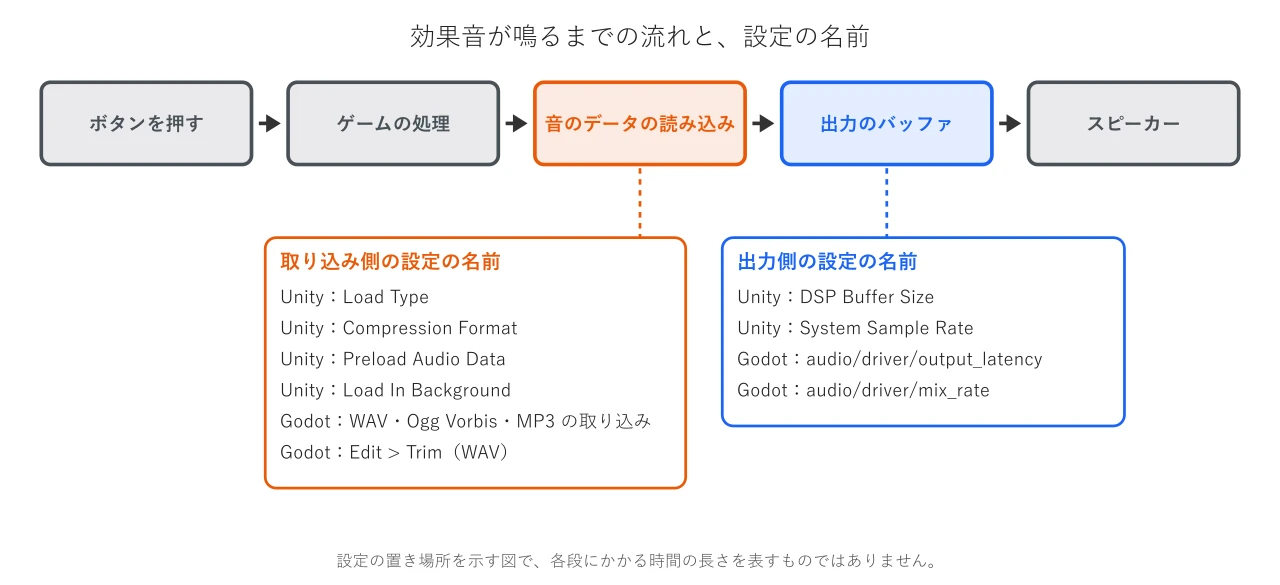
効果音が鳴るまでの流れと設定の名前
ボタンを押してから音が出るまでを、ゲームの処理・音のデータの読み込み・出力のバッファ・スピーカーの順に横に並べ、読み込みの段と出力のバッファの段に当たる設定の名前を、吹き出しに書いた図です。
出力側の設定
出力側の設定には、たとえば Unity の DSP Buffer Size と System Sample Rate、Godot の audio/driver/output_latency・output_latency.web・mix_rate・mix_rate.web があります。
出力側の設定
| エンジン・設定 | 値と単位 | 内容と注意 |
|---|---|---|
| Unity:DSP Buffer Size | Default・Best Latency・Good Latency・Best Performance | Project Settings の Audio にある設定です。DSP buffer の大きさを、遅延または性能に向けて決めます。遅延は、音の出力が、入力や API の命令に反応するまでにかかる時間の尺度です。Default は既定の buffer の大きさです。Best Latency は、性能より遅延を優先し、音の反応が速くなりますが、システムの資源を多く使います。Good Latency は、遅延と性能の釣り合いを取ります。Best Performance は、遅延より性能を優先し、音に少し遅れが出ますが、システムが効率よく動きます。 |
| Unity:System Sample Rate | 0 のとき、システムのサンプルレート | Project Settings の Audio にある設定で、出力のサンプルレートを決めます。iOS か Android など、サンプルレートの変更ができるプラットフォームがあるため、この値は参考にすぎません。 |
| Godot:audio/driver/output_latency | 既定は 15(ミリ秒) | 希望の出力遅延をミリ秒で指定します。低い値にすると遅延が下がる代わりに CPU の使用が増え、遅い機器では音が割れることがあります。出力の遅延は、ホストの OS と音の機器のドライバーに制約されることがあり、指定の遅延をホストが出せないときは、Godot はホストが許す最も近い遅延を使おうとします。起動時のコマンドライン引数の `--audio-output-latency` に、ミリ秒の値を付けても上書きできます。Android では、この設定は無視されます。 |
| Godot:audio/driver/output_latency.web | 既定は 50 | Web プラットフォームで audio/driver/output_latency を上書きする設定です。とくにモバイル機器での音の問題を避けるためのものです。 |
| Godot:audio/driver/mix_rate | 既定は 44100(Hz) | 音の目標のミキシングレートです。iOS と macOS では、ミキシングレートは音のドライバーが決めるため、この値は無視されます。入力と出力のミキシングレートは違うことがあり、実際の値は AudioServer.get_mix_rate() と AudioServer.get_input_mix_rate() で取得できます。 |
| Godot:audio/driver/mix_rate.web | 既定は 0 | Web プラットフォームで audio/driver/mix_rate を上書きする設定です。0 は、ブラウザに選ばせることを意味します。ブラウザによっては、ミキシングレートを強制されるのを好まないためです。 |
取り込み側の設定
取り込み側の設定には、たとえば Unity の Load Type・Compression Format・Preload Audio Data・Load In Background、Godot の WAV・Ogg Vorbis・MP3 の取り込みと WAV の Edit > Trim があります。Unity の Load Type・Compression Format・Preload Audio Data・Load In Background は、Inspector のプラットフォームごとの上書きの区画に並ぶ項目で、Compression Format の選択肢は、いまのビルドターゲットによって変わります。
取り込み側の設定
| エンジン・項目 | 内容 | 利点と欠点 |
|---|---|---|
| Unity:Load Type の Decompress On Load | 音のファイルを、読み込んだ時点で展開します。 | 小さな圧縮した音では、再生中に展開する負荷を避けられます。Vorbis でエンコードした音を読み込み時に展開すると、圧縮したまま持つときより約10倍のメモリを使います(ADPCM のエンコードでは約3.5倍)。 |
| Unity:Load Type の Compressed In Memory | 音を圧縮したままメモリに置き、再生しながら展開します。展開はミキサーのスレッドで行われ、Profiler の Audio モジュールの DSP CPU の区画で見られます。 | わずかな性能の負荷があり、とくに Ogg/Vorbis で目立ちます。Chromium ベースのブラウザでは、Chromium の中のメモリリークのバグのため、現在は Decompress On Load が既定になります。 |
| Unity:Load Type の Streaming | 連続した音をデコードします。圧縮したデータを、ディスクから少しずつ読んで buffer に置き、その場でデコードします。デコードは別のストリーミングのスレッドで行われ、Profiler の Audio モジュールの Streaming CPU の区画で見られます。 | buffer に使うメモリは最小限です。ストリーミングのクリップは、音のデータを読み込んでいなくても、約 200KB のオーバーヘッドがあります。 |
| Unity:Compression Format の PCM | 無圧縮の形式です。 | 音質が高く、ファイルは大きくなります。音が無圧縮で、メモリから読むだけで再生できるため、CPU の負荷は軽くなります。 |
| Unity:Compression Format の ADPCM | PCM の 3.5 分の1の大きさにする形式です。 | CPU の使用は、PCM よりわずかに多く、MP3 や Vorbis よりずっと少なくなります。音楽や環境音など、なめらかな信号では、目立つアーティファクトが出て音質に影響します。 |
| Unity:Compression Format の Vorbis/MP3 | 圧縮した形式です。Quality のスライダーで圧縮の量を決めます。 | ファイルは小さくなり、PCM より音質が低くなります。 |
| Unity:Preload Audio Data | 有効にすると、音のクリップのアセットを読み込むときに、音のデータを先に読み込みます。プラットフォームごとの設定で、既定値はターゲットのプラットフォームによります。 | 無効のときに AudioSource.Play か AudioSource.PlayOneShot を呼ぶと、Unity はクリップを動的に読み込み、大きなファイルでは再生の遅れが出ることがあります。 |
| Unity:Load In Background | 有効にすると、ゲームの開始時に、音のクリップを非同期(バックグラウンド)で読み込みます。既定は無効で、シーンの再生が始まるときに、すべての AudioClip が完全に読み込まれます。 | メインスレッドの負荷が減り、大きな音のファイルを読み込む必要があるときは、性能を高められます。読み込み中のクリップへの再生の要求は、読み込みが終わるまで遅らされます。 |
| Godot:WAV | 生のデータか、軽い圧縮(IMA ADPCM か Quite OK Audio)を使います。現在は生の形でしか取り込めず、取り込んだあとに圧縮できます。 | CPU での再生が軽く、同時に数百の声でも問題ありません。ディスクの容量は多く使います。 |
| Godot:Ogg Vorbis | 強い圧縮を使います。 | ファイルはずっと小さくなりますが、再生にかなり多くの処理能力が要ります。 |
| Godot:MP3 | 圧縮は、IMA ADPCM か Quite OK Audio の WAV より良く、Ogg Vorbis ほど強くありません。 | 音質がほぼ同じ Ogg Vorbis のファイルより、MP3 のファイルはかなり大きくなります。再生の CPU の使用は、Ogg Vorbis より少なくなります。 |
| Godot:WAV の Edit > Trim | 元のファイルの始まりか終わり、またはその両方に、長い無音が入っていることがあります。DAW が波形に保存するときに入れるもので、ファイルを不必要に大きくし、再生される時点に遅延を足します。Trim を有効にすると、この始まりと終わりを自動で切り取ります。 | 切り取るのは、正規化したあとの音量が -50 dB より低い部分です。ぷつっという音を避けるため、切り取るときに 500 サンプルのフェードイン・フェードアウトを使います。 |
Unity で遅延の設定を確かめる手順
- メインメニューの Edit > Project Settings で Audio を選び、DSP Buffer Size を、Default・Best Latency・Good Latency・Best Performance から決めます。System Sample Rate は、0 のとき、Unity はシステムのサンプルレートを使います。
- 効果音の Audio Clip の Inspector で、プラットフォームごとの上書きの区画のタブを選び、Load Type と Compression Format を決めます。Preload Audio Data と Load In Background も、前の表のとおりに決めます。Preload Audio Data が無効のときは、AudioClip.LoadAudioData を再生の前に呼ぶと、データをメモリに読み込めます。要らなくなったときは、AudioClip.UnloadAudioData で解放できます。
- 実行中の値を画面に出すため、スクリプトで、AudioSettings の
GetDSPBufferSizeを、bufferLengthとnumBuffersの out の引数を付けて呼び、受け取った値を、ゲームの画面の文字に出します。bufferLength はリングバッファの各バッファの長さ、numBuffers はバッファの数です。ミキサーは bufferLength のサンプル数ごとに音のデータのブロックを1つ混ぜ、そのブロックが numBuffers 個で、リングバッファの全体になります。値を調整すると、小さい値では遅延がきわめて低くなることがあり、大きい値では音の出力が安定することがあります。細かくすると、CPU の使用(キャッシュミスと DSP ネットワークのオーバーヘッド)が増えるだけです。大きくすると、音量・ピッチ・パンの変更などのコマンドが更新されて聞こえる頻度に影響します。ミキサーの現在の出力レートは、AudioSettings のoutputSampleRateで取得できます。 - ゲームを書き出して、効果音を鳴らし、手順 3 の値を画面で見ます。書き出しの操作は、Windows向けの書き出し手順のページにあります。
Godot で遅延の設定を確かめる手順
- Project Settings で、audio/driver/output_latency を決めます(既定は 15 ミリ秒)。Web に書き出すときは、audio/driver/output_latency.web(既定は 50)が、Web プラットフォームでこの設定を上書きします。
- 実際の出力遅延は、
AudioServer.get_output_latency()で調べます。この関数は、音のドライバーの実効的な出力遅延を返します。値は audio/driver/output_latency に基づきますが、返る値は OS と音のドライバーによって違います。この呼び出しは高コストになることがあるため、ボタンを押したときだけ呼び、返った値をゲームの画面の文字に出します。 - FileSystem ドックで WAV のファイルを選ぶと、Import ドックにオプションが出ます。Edit > Trim を有効にします。
- Web に書き出すときは、Project Settings の Audio > General にある audio/general/default_playback_type.web を確かめます(この設定を見るには、advanced settings を有効にしておく必要があります)。既定は 1(Sample)で、Sample は、柔軟さ(AudioEffect が使えないこと)と引き換えに、Web プラットフォームで低い遅延を出せます。Web で Stream を強制すると、とくにマルチスレッドの書き出しでは、高い音の遅延と音割れが起きることがあります。AudioServer の PLAYBACK_TYPE_SAMPLE は、再生を Sample として扱う定数で、現在のところ対応しているのは Web プラットフォームだけです。この設定は実験的で、将来の版で変更または削除されることがあります。Web の書き出しの制限は、ブラウザ向けの書き出しの制限のページにあります。
失敗を避ける注意
- Godot の audio/driver/output_latency は希望の値で、ホストの OS と音の機器のドライバーに制約され、出せないときは最も近い遅延になります。実際の出力遅延は、
AudioServer.get_output_latency()が返す値です。 - Godot の audio/driver/output_latency は、Android では無視されます。Web プラットフォームでは、audio/driver/output_latency.web が上書きします。
- Unity の Best Latency は、システムの資源を多く使います。Decompress On Load は、Vorbis でエンコードした音を、圧縮したまま持つときより約10倍のメモリで持ちます。
- Unity の Compressed In Memory は、Chromium ベースのブラウザでは、現在は Decompress On Load が既定になります。Preload Audio Data が無効のときに AudioSource.Play か AudioSource.PlayOneShot を呼ぶと、クリップを動的に読み込み、大きなファイルでは再生の遅れが出ることがあります。
次に読む
ブラウザで音が鳴る決まりと、BGM・効果音を鳴らす処理は、BGMと効果音の頼み方と鳴り方にあります。
情報源
- Audio project settings reference(Unity 6000.6 ドキュメント)https://docs.unity3d.com/Manual/class-AudioManager.html確認日 2026-11-03
- Audio Clip Import Settings reference(Unity 6000.6 ドキュメント)https://docs.unity3d.com/Manual/class-AudioClip.html確認日 2026-11-03
- Audio file compression in Unity(Unity 6000.6 ドキュメント)https://docs.unity.com/en-us/engine/6000.6/manual/audio/files/compression確認日 2026-11-03
- AudioSettings(Unity 6000.6 スクリプトリファレンス)https://docs.unity3d.com/ScriptReference/AudioSettings.html確認日 2026-11-03
- AudioSettings.GetDSPBufferSize(Unity 6000.6 スクリプトリファレンス)https://docs.unity3d.com/ScriptReference/AudioSettings.GetDSPBufferSize.html確認日 2026-11-03
- ProjectSettings(Godot ドキュメント・stable)https://docs.godotengine.org/en/stable/classes/class_projectsettings.html確認日 2026-11-03
- AudioServer(Godot ドキュメント・stable)https://docs.godotengine.org/en/stable/classes/class_audioserver.html確認日 2026-11-03
- Importing audio samples(Godot ドキュメント・stable)https://docs.godotengine.org/en/stable/tutorials/assets_pipeline/importing_audio_samples.html確認日 2026-11-03
- Audio streams(Godot ドキュメント・stable)https://docs.godotengine.org/en/stable/tutorials/audio/audio_streams.html確認日 2026-11-03