ゲーム開発のバージョン管理入門(Git・Git LFS・Unityの設定)
Unity のプロジェクトを Git で記録し始めるには、Git を入れ、プロジェクトのフォルダーで git init を実行し、Unity.gitignore の内容を .gitignore にして置き、Unity の Project Settings の項目を確かめ、git lfs track で Git LFS に任せるファイルの種類を指定してから、最初のコミットを作って保存先へ push します。
このページの目次
記録を始めるまでの流れ
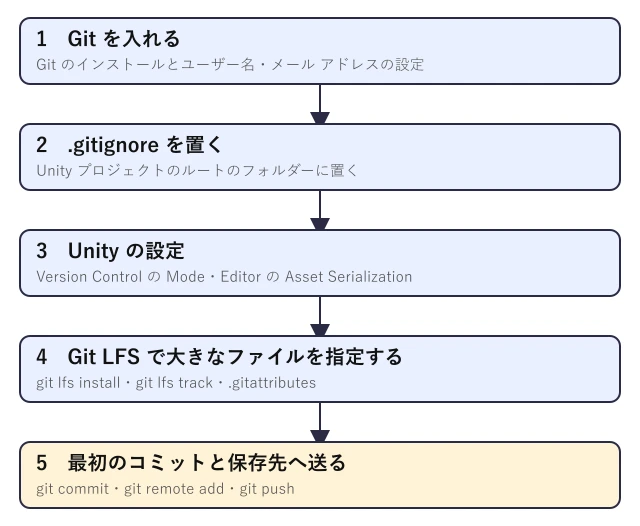
図の五つの段を、次の節で1つずつ並べます。
記録を始める手順
手順1 Git を入れる
コマンドラインから Git を使う前に、このコンピューターへ Git をダウンロードしてインストールし、構成しておく必要があります。構成では、Git でユーザー名を設定し、Git でコミット メール アドレスを設定します。
手順2 Unity プロジェクトのフォルダーでリポジトリを作る
Unity プロジェクトのフォルダーへ移動して、次のコマンドを打ちます。
git init
これで、.git という名前の新しいサブディレクトリが作られます。プロジェクト内のファイルは、まだ管理対象になっていません。
手順3 .gitignore を置く
Unity.gitignore は、Unity プロジェクトのルートのフォルダーに置く .gitignore ファイルです。その内容を .gitignore という名前で置きます。外すフォルダーとファイルの行は、後の「Unity.gitignore で外すフォルダーの名前」の節の表にあります。
手順4 Unity の設定を見る
Unity 6.6 では、Edit > Project Settings を開き、Version Control のカテゴリを選ぶと、Mode が出ます。Unity が連携を持つバージョン管理システムは、Perforce と Unity Version Control の2つです。Mode には、たとえば次の値があります。
| カテゴリ | 項目 | 値 | 内容 |
|---|---|---|---|
| Version Control | Mode | Hidden meta files | .meta ファイルを OS のファイルエクスプローラーで隠します。 |
| Version Control | Mode | Visible meta files(既定) | Unity が対応していないバージョン管理システムを使うときに選びます。ソースのアセットとそのメタデータを、選んだバージョン管理システムで管理できます。 |
| Version Control | Mode | Perforce | Perforce をバージョン管理システムに使うときに選びます。 |
どの Mode を選んでも、Unity は Project ビューに .meta ファイルを表示しません。
保存の形式は、Edit > Project Settings の Editor のカテゴリにある Asset Serialization の Mode で決めます。バージョン管理でのマージを助けるために、Unity はシーンのファイルをテキスト形式で保存できます。Mode は次の形式から選びます。
| カテゴリ | 項目 | 値 | 内容 |
|---|---|---|---|
| Editor | Asset Serialization の Mode | Mixed | Binary mode のアセットは Binary mode のまま、Text mode のアセットは Text mode のままです。新しいアセットには、既定で Binary mode を使います。 |
| Editor | Asset Serialization の Mode | Force Binary | 新しいアセットを含め、すべてのアセットを Binary mode に変換します。 |
| Editor | Asset Serialization の Mode | Force Text(既定) | 新しいアセットを含め、すべてのアセットを Text mode に変換します。 |
手順5 Git LFS で大きなファイルを指定する
Git LFS の Git コマンドライン拡張をダウンロードしてインストールします。インストールしたら、ユーザーアカウントに Git LFS を設定するため、次のコマンドを打ちます。実行が要るのは、ユーザーアカウントごとに1回だけです。
git lfs install
オプションを付けずに git lfs install を実行すると、グローバルの Git の設定に「lfs」という名前の clean と smudge のフィルターがまだ無いときだけ、それを設定します。リポジトリの中で実行したときは、そのリポジトリに pre-push フックも入れます。Git の設定のどこかに core.hooksPath があり、入っている Git が 2.9.0 以降のときは、pre-push フックはそのディレクトリに入ります。
次に、Unity プロジェクトのリポジトリの中で、Git LFS に任せるファイルの種類を選び、その拡張子を git lfs track に渡します。たとえば .psd ファイルを Git LFS に関連付けるには、次のコマンドを打ちます。
git lfs track "*.psd"
Tracking "*.psd" と表示されます。git lfs track は、渡した引数を .gitattributes に書き込みます。Git LFS に任せたい種類のファイルは、すべて git lfs track で追加しておく必要があります。追加の拡張子は、いつでも設定できます。パスを渡さずに git lfs track を実行すると、いま追跡しているパスの一覧が出ます。
続けて、次のコマンドで .gitattributes が追跡されるようにします。
git add .gitattributes
手順6 最初のコミットと保存先へ送る
すでにファイルがあるプロジェクトの管理を始めるときは、先にそれらのファイルを監視の対象に加えてから、最初のコミットをします。加えるファイルに git add を実行し、そのあとで git commit を実行します。
git add file.psd
git commit -m "Add design file"
保存先は、名前を付けて追加します(形は git remote add <shortname> <url> です)。GitHub に保存する場合は、GitHub でリポジトリを作成します。Git から GitHub リポジトリに接続するときは、HTTPS か SSH で GitHub に認証する必要があります。
追加した保存先へは、git push の後ろにリモートの名前とブランチの名前を書いて送ります。現在のブランチの名前が main で、リモートの名前が origin の場合は、次のとおりです。
git remote add origin <リポジトリの URL>
git push origin main
GitHub の Git LFS の容量とファイルの大きさ
次の表は、GitHub のプランごとの、Git LFS ダウンロード用に含まれる帯域幅とストレージの量と、Git LFS で置けるファイルの最大サイズです。GitHub Free 組織向けにも、帯域幅 10 GiB とストレージ 10 GiB が含まれます。
| プラン | 含まれる帯域幅 | 含まれるストレージ | ファイルの最大サイズ |
|---|---|---|---|
| GitHub Free | 10 GiB | 10 GiB | 2 GB |
| GitHub Pro | 10 GiB | 10 GiB | 2 GB |
| GitHub Team | 250 GiB | 250 GiB | 4 GB |
| GitHub Enterprise Cloud | 250 GiB | 250 GiB | 5 GB |
通常の Git リポジトリで 50 MiB より大きいファイルを追加または更新すると、Git が警告を出しますが、変更は引き続きプッシュされます。100 MiB より大きいファイルは GitHub がブロックし、その大きさを超えるファイルを追跡するには、Git LFS を使う必要があります。
帯域幅の無料クォータは請求サイクルの始まりにリセットされ、ストレージは 1 時間ごとの使用量に基づいて毎月継続的に料金が発生します。たとえば 500 MB のファイルを Git LFS にプッシュすると、リポジトリ所有者のストレージを 500 MB 使い、帯域幅は使いません。1 バイトだけ変えてもう一度プッシュすると、ストレージをさらに 500 MB 使うので、2 回のプッシュで合計 1 GB になります。Git LFS で追跡している 500 MB のファイルをダウンロードすると、リポジトリ所有者の帯域幅を 500 MB 使います。
クォータを超えたあとの動きは、Git LFS 予算の設定で変わります。予算が $0 の場合、超過分に課金はありませんが、その月の残りは Git LFS が使えなくなり、使用量は翌月の初めにリセットされます。予算を削除した場合は使用の上限がなくなり、クォータを超えた分すべてが課金されます。
支払方法が登録されていない状態で、含まれるストレージを超えると、大きなアセットを含むリポジトリのクローンは続けられますが、取得されるのはポインター ファイルだけで、新しいファイルはプッシュできません。支払方法が登録されていない状態で、1 か月に含まれる帯域幅を超えると、Git LFS アカウントのサポートは翌月まで無効になります。
Unity.gitignore で外すフォルダーの名前
Unity.gitignore には、フォルダーの行として、たとえば次のものがあります。
| フォルダーの名前 | ファイルの中の行 |
|---|---|
| Library | /[Ll]ibrary/ |
| Temp | /[Tt]emp/ |
| Logs | /[Ll]ogs/ |
| MemoryCaptures | /[Mm]emory[Cc]aptures/ |
| Recordings | /[Rr]ecordings/ |
| .vs | .vs/ |
ほかに、Obj・Build・Builds・.gradle のフォルダーの行もあります。MemoryCaptures は Memory Profiler が生成するファイルのフォルダーで、サイズが大きくなりすぎることがあり、きわめて機微なデータを含むこともあります。Recordings も、サイズが大きくなりすぎることがあります。.vs は Visual Studio のキャッシュ ディレクトリ、.gradle は Gradle のキャッシュ ディレクトリです。
フォルダーのほかに、*.csproj・*.sln・*.suo・*.user などの行や、Builds のコメントの下に *.apk・*.aab・*.obb・*.unitypackage・*.app などの行もあります。.meta ファイルの行は、*.pidb.meta・*.pdb.meta・*.mdb.meta・*.unitypackage.meta などです。
Smart Merge(UnityYAMLMerge)の設定
UnityYAMLMerge は、シーン(.unity)・プレハブ(.prefab)・.meta ファイルをマージします。それ以外のファイルと、解決できない衝突には、mergespecfile.txt に載っている別のマージ ツールを使います。既定では、.asset・.mat・.controller など、YAML でシリアル化された別のファイルはマージしません。それらも UnityYAMLMerge でマージするには、--force を付けます。
同じシーンまたはプレハブのファイルを2人が並行して変更した場合に、変更を合わせる必要が出ます。ブランチを分けて作業するとき、またはバージョン管理システムがチェックアウトでファイルをロックしないときに起きます。
Git で使うには、リポジトリの .git/config ファイルに、次の文を足します。すべてのリポジトリで使うときは、グローバルの ~/.gitconfig ファイルに足します。
[merge]
tool = unityyamlmerge
[mergetool "unityyamlmerge"]
trustExitCode = false
cmd = '<path to UnityYAMLMerge>' merge -p "$BASE" "$REMOTE" "$LOCAL" "$MERGED"
設定のあと、git mergetool を実行すると、Git が UnityYAMLMerge を実行します。UnityYAMLMerge は Unity Editor に含まれています。Unity を既定の Unity Hub の場所に入れた場合の <path to UnityYAMLMerge> は、次のとおりです。
Windows: C:\Program Files\Unity\Hub\Editor\<version>\Editor\Data\Tools\UnityYAMLMerge.exe
macOS: /Applications/Unity/Hub/Editor/<version>/Unity.app/Contents/Helpers/UnityYAMLMerge
Linux: ~/Unity/Hub/Editor/<version>/Editor/Data/Tools/UnityYAMLMerge
失敗を避けるための注意
Git LFS に任せるファイルの種類を決めても、他のブランチにあるファイルや、以前のコミット履歴にあるファイルなど、すでにあるファイルは Git LFS に変わりません。それらを変えるには、git lfs migrate のコマンドを使います。
GitHub で使うファイルがすでにリポジトリの中にあるときは、順番が決まっています。先にリポジトリからそのファイルを削除し、そのあとでローカルの Git LFS に加えます。
大きなファイルを最新のコミットで追加して、まだ GitHub.com にプッシュしていない場合は、ファイルをディスクに残したまま、次のコマンドでステージから外して、コミットを修正できます。
git rm --cached GIANT_FILE
git commit --amend -CHEAD
git push
ファイルを追加したのがもっと前のコミットなら、そのファイルをリポジトリの履歴から取り除くことが必要です。
Unity.gitignore の
*.unitypackageの行には、同じ名前に .meta を付けた*.unitypackage.metaの行も並んでいます。
次に読む
情報源
- Git — Git リポジトリの取得(Pro Git 日本語版)https://git-scm.com/book/ja/v2/Git-%E3%81%AE%E5%9F%BA%E6%9C%AC-Git-%E3%83%AA%E3%83%9D%E3%82%B8%E3%83%88%E3%83%AA%E3%81%AE%E5%8F%96%E5%BE%97確認日 2026-11-03
- Git — 変更内容のリポジトリへの記録(Pro Git 日本語版)https://git-scm.com/book/ja/v2/Git-%E3%81%AE%E5%9F%BA%E6%9C%AC-%E5%A4%89%E6%9B%B4%E5%86%85%E5%AE%B9%E3%81%AE%E3%83%AA%E3%83%9D%E3%82%B8%E3%83%88%E3%83%AA%E3%81%B8%E3%81%AE%E8%A8%98%E9%8C%B2確認日 2026-11-03
- Git — リモートでの作業(Pro Git 日本語版)https://git-scm.com/book/ja/v2/Git-%E3%81%AE%E5%9F%BA%E6%9C%AC-%E3%83%AA%E3%83%A2%E3%83%BC%E3%83%88%E3%81%A7%E3%81%AE%E4%BD%9C%E6%A5%AD確認日 2026-11-03
- Git LFS — 公式サイト(Getting Started)https://git-lfs.com/確認日 2026-11-03
- Git LFS — git-lfs-install のマニュアルhttps://github.com/git-lfs/git-lfs/blob/main/docs/man/git-lfs-install.adoc確認日 2026-11-03
- Git LFS — git-lfs-track のマニュアルhttps://raw.githubusercontent.com/git-lfs/git-lfs/main/docs/man/git-lfs-track.adoc確認日 2026-11-03
- GitHub Docs — Git のセットアップhttps://docs.github.com/ja/get-started/git-basics/set-up-git確認日 2026-11-03
- GitHub Docs — Git Large File Storage についてhttps://docs.github.com/ja/repositories/working-with-files/managing-large-files/about-git-large-file-storage確認日 2026-11-03
- GitHub Docs — Git Large File Storage を設定するhttps://docs.github.com/ja/repositories/working-with-files/managing-large-files/configuring-git-large-file-storage確認日 2026-11-03
- GitHub Docs — Git Large File Storage の課金https://docs.github.com/ja/billing/concepts/product-billing/git-lfs確認日 2026-11-03
- GitHub Docs — GitHub での大きいファイルについてhttps://docs.github.com/ja/repositories/working-with-files/managing-large-files/about-large-files-on-github確認日 2026-11-03
- github/gitignore — Unity.gitignorehttps://raw.githubusercontent.com/github/gitignore/main/Unity.gitignore確認日 2026-11-03
- Unity マニュアル — Version control integrationshttps://docs.unity.com/en-us/engine/6000.6/manual/get-started/project-configuration/version-control/versioncontrolintegration確認日 2026-11-03
- Unity マニュアル — Version Control project settings referencehttps://docs.unity.com/en-us/engine/6000.6/manual/unity-editor/editor-settings-reference/comp-manager-group/class-version-control-settings確認日 2026-11-03
- Unity マニュアル — Editor project settings referencehttps://docs.unity.com/en-us/engine/6000.6/manual/unity-editor/editor-settings-reference/comp-manager-group/class-editor-manager確認日 2026-11-03
- Unity マニュアル — Smart mergehttps://docs.unity.com/en-us/engine/6000.6/manual/get-started/project-configuration/version-control/smart-merge確認日 2026-11-03